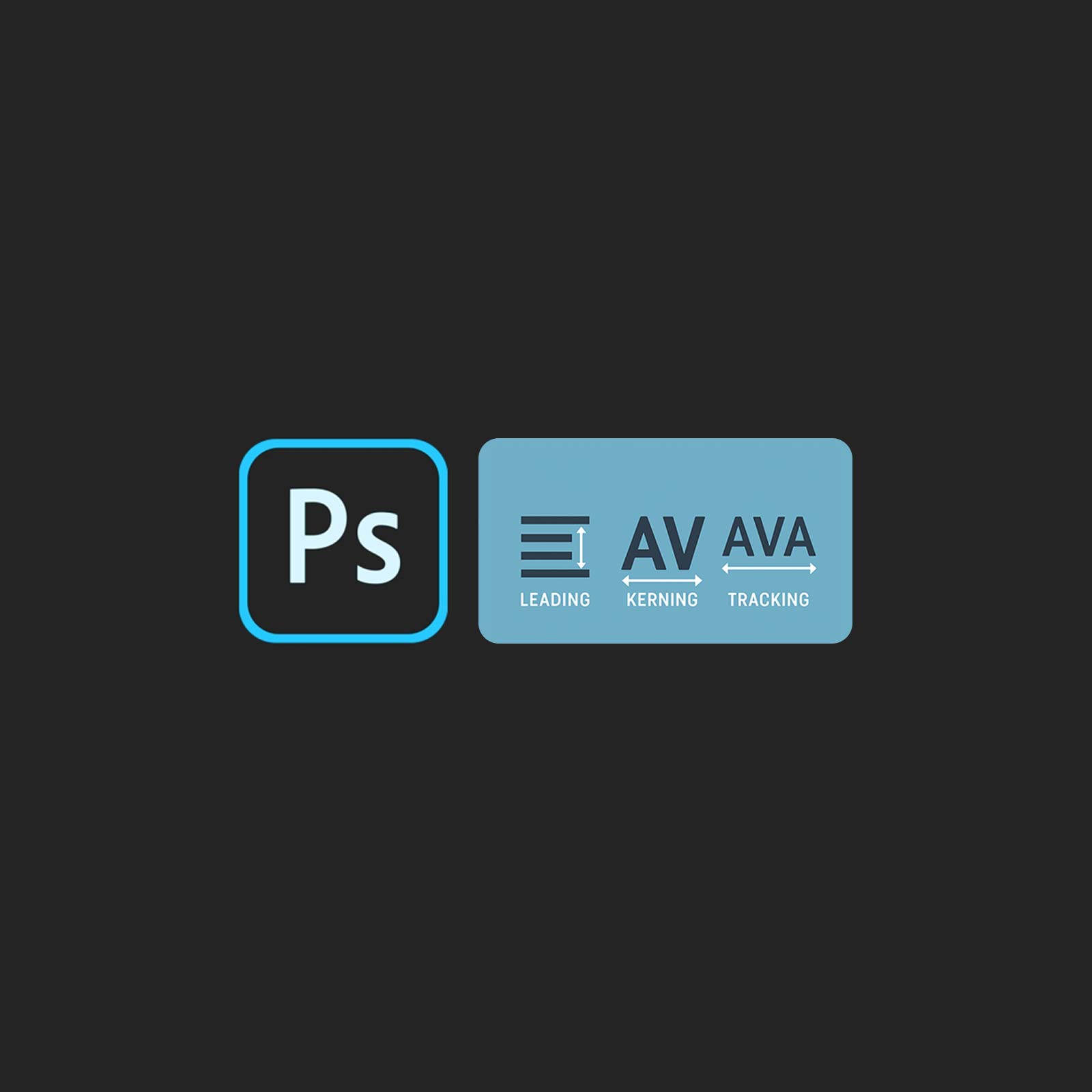
Tipografide doğru boşluklandırma; okunabilirlik, ritim ve profesyonel görünümün anahtarıdır. Photoshop ve Illustrator gibi araçlarda
üç temel ayar üzerinde çalışırız: Leading (satır aralığı), Kerning (iki harf aralığı) ve
Tracking (tüm kelime/harf dizisi aralığı). Bu yazıda kavramların net tanımlarını ve Photoshop içi uygulama adımlarını bulacaksınız.
Leading Nedir? (Satır Aralığı)
Leading, satırlar arasındaki dikey mesafeyi belirler; ölçüm, satırların taban çizgileri (baseline) arasındadır.
Yazı boyutunun yaklaşık %20 fazlası çoğu metin için sağlıklı bir başlangıç kabul edilir; fontun ascender/descender özelliklerine göre ince ayar gerekir.
Photoshop’ta Leading Nasıl Ayarlanır?
- Karakter paneli:
Window > Charactermenüsünden açın ve Leading alanındaki değeri değiştirin. - Seçim: Ayarlayacağınız metni mutlaka seçin; seçili değilse panel değişikliği uygulanmaz.
Kerning Nedir? (İki Harf Aralığı)
Kerning, yan yana duran iki karakter arasındaki mesafeyi tek tek düzeltmektir. Harf biçimleri (serif çıkıntıları, eğimler vb.)
her çiftte farklı boşluk isteyebilir; bu yüzden kerning çoğu zaman görsel göz ayarıyla, çift bazında yapılır.
Photoshop’ta Kerning Nasıl Ayarlanır?
- Karakter paneli: Kerning alanındaki değeri değiştirin.
- Klavye kısayolu: İmleci iki harf arasına koyun, Alt/Option basılıyken ok tuşlarıyla ince ayar yapın.
Tracking Nedir? (Kelime/Metin Geneli Harf Aralığı)
Tracking, bir kelime ya da seçili karakter dizisinin tamamında harf aralıklarını eşit oranda büyütür veya küçültür.
Genellikle başlıkları “ferahlatmak” ya da dar alana sığdırmak için çok ölçülü kullanılır; aşırı kullanım okunabilirliği düşürür.
Photoshop’ta Tracking Nasıl Ayarlanır?
- Karakter paneli: Tracking alanındaki değeri değiştirin (kerning alanının hemen altındadır).
- Klavye kısayolu: Metni seçip Alt/Option + ok tuşlarıyla artırım/azaltım yapabilirsiniz.
Temel Tipografi Terimleri (Kısa Sözlük)
- Baseline (Taban Çizgisi): Harflerin “oturduğu” hayali çizgi.
- Ascent / Descent: Küçük harf üst uzantılarının ulaştığı üst çizgi / alt uzantıların indiği alt çizgi.
- X-height (Median): Küçük “x” yüksekliği; gövde oranını ve okunurluğu güçlü etkiler.
- Serif / Sans Serif: Uç vuruşlu / uç vuruşsuz yazı karakteri aileleri.
- Counter: “o, a, e, s, h” gibi harflerin içindeki negatif boşluk.
- Bezier Eğrileri: Vektörel olarak ölçeklenebilir eğriler; harf kıvrımlarının temelidir.
Pratik Çalışma Akışı (Photoshop)
- Metni yazın, font/point boyutu ve leading için başlangıç değeri belirleyin (örn. 16 pt font için ~19–20 pt leading).
- Başlığı seçip tracking ile hafifçe açın (+10, +20 gibi küçük adımlar).
- Problematik çiftleri (örn. “A V”, “T o”) tek tek kerning ile düzeltin.
- Paragraf uzunluğunu ve satır genişliğini kontrol edin (45–75 karakter aralığı iyi bir hedeftir).
- Farkı görmek için katmanı çoğaltıp önce/sonra karşılaştırması yapın.
Sık Yapılan Hatalar ve İpuçları
- Tracking ile kerningi karıştırmak: Tracking tüm diziye, kerning çiftlere uygulanır.
- Aşırı sıkıştırma/açma: Aşırı negatif tracking harfleri üst üste bindirir; aşırı pozitif tracking ise kelime bütünlüğünü bozar.
- Leading’in yetersiz kalması: Satırlar “nefes alamaz”; özellikle uzun metinlerde leading’i artırın.
- Başlık ve gövdede aynı tracking: Başlıkta hafif artı tracking hoş durabilir; gövdede nötre yakın tutun.
- Optik denge: Çıktıda mutlaka ekrandan bağımsız kontrol edin; baskıda algı değişebilir.
Hızlı “Kopya Kağıdı”
- Gövde metni için leading ≈ font boyutunun %120’si ile başlayın; sonra fonta göre ayarlayın.
- Başlıklarda +10–+40 tracking aralığı genelde yeterlidir (gözle kontrol).
- Kerning: Problemli çiftleri tek tek düzeltin; Alt/Option + ok ile mikro ayar.